サロンボードの管理画面にログインしたいのに、入口が分からない。検索結果には似たページが並び、どこから入ればよいか迷ってしまう。そんな状態でも、あなたの操作ミスとは限りません。入口と確認手順を整理すれば、落ち着いて管理画面へ進めます。
この記事では、サロンボード 管理画面 ログインで迷ったときの基本的な考え方を、PCとスマートフォンの違い、ログインできない場合の確認、日常の運用で再発を防ぐ方法までまとめます。予約管理や掲載内容の更新を止めないために、必要な情報だけを順番に確認できます。
この記事でわかること
- サロンボードの管理画面へ進むときの基本的な入口
- PCとスマートフォンでログイン前に確認したいこと
- 画面が開かない、認証できないときの切り分け方
- ログイン後の予約・クーポン管理で注意したい点
- サロンボードの運用を集客改善につなげる考え方
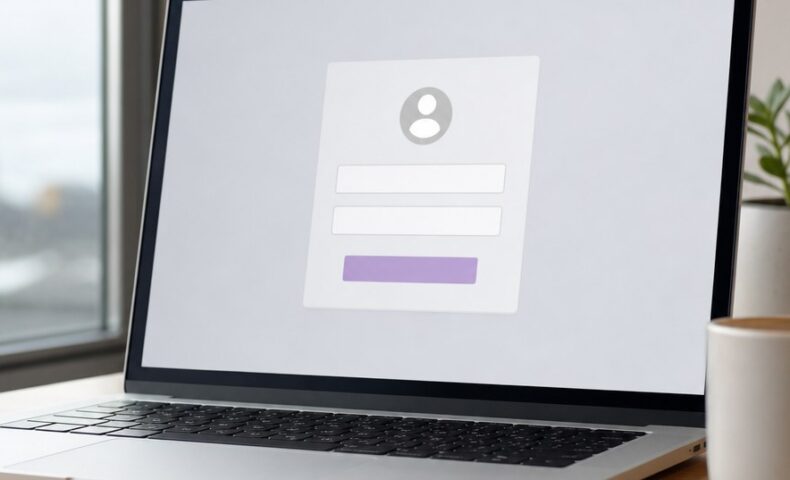
サロンボードの管理画面へログインするときは、検索結果の広告や第三者サイトを経由せず、契約時に案内された公式のログイン入口をブックマークから開く方法が安全です。IDやパスワードを入力して進めない場合は、入力情報、通信環境、ブラウザ、アカウント状態の順に確認すると原因を整理しやすくなります。
サロンボードの管理画面へログインする前に確認すること
ログイン前に確認すべきなのは、入口が正しいか、登録情報が手元にあるか、利用する端末とブラウザに問題がないかの3点です。サロンボードは、ホットペッパービューティーに掲載する店舗側が予約や掲載情報を管理するための画面として使われます。
検索結果から適当に選ばない
「サロンボード 管理画面 ログイン」と検索すると、解説記事や古い案内が表示される場合があります。記事は入口を探す手がかりになりますが、IDやパスワードを入力する画面は、契約時に案内された正規のページかどうかを確認してください。
一度正しい入口を開けたら、ブラウザのブックマークやホーム画面に登録しておくと、次回から検索せずに済みます。店舗で複数人が操作する場合は、共有する情報の範囲と権限管理も決めておきましょう。
PCとスマートフォンの使い分け
予約確認だけならスマートフォンでも対応しやすい一方、クーポン、写真、ブログ、掲載内容の編集はPCの大きな画面が向いています。端末によって表示や操作性が異なるため、ログインできないときは「アカウントの問題」と決めつけず、別の端末やブラウザでも試すことが大切です。
スマートフォンからPC向けの画面を開きたい場合は、端末のブラウザにあるデスクトップ用サイト表示を利用する方法があります。具体的な入口や切り替え方は、サロンボードのスマホ版ログイン入口と開き方で確認できます。
管理画面に入れないときは原因を順番に切り分ける
ログインできない場合は、いきなりパスワードを何度も入力するのではなく、画面が開くか、認証情報を受け付けるか、ログイン後に操作できるかを分けて確認します。段階を分けると、問い合わせが必要な状況も判断しやすくなります。
- ログイン画面が表示されるか確認する。
ページが開かない場合は、通信状態、ブラウザ、URLを確認します。 - IDとパスワードの入力を見直す。
大文字・小文字、余分な空白、キーボードの入力モードを確認します。 - 保存されたパスワードを疑う。
自動入力情報が古い可能性があるため、登録情報を手入力して試します。 - 別の環境で試す。
別ブラウザ、別端末、通信回線の切り替えで再現性を確認します。 - 解決しなければ公式の問い合わせ先を確認する。
アカウント停止や登録情報の不一致は、利用者側だけでは解決できない場合があります。
認証情報を何度も間違えると、セキュリティ上の制限がかかる可能性があります。パスワードを推測し続けるより、入力環境を確認し、必要に応じて正式なサポート窓口へ相談してください。
PCでの入口が分からない場合は、サロンボードのログイン画面をPCで開く手順も参考になります。原因別に詳しく確認したい場合は、サロンボードPC版にログインできないときの対処法を確認してください。
ログイン後に確認したい予約管理と掲載情報
管理画面へ入れたら、ログインできたことだけで終わらせず、予約枠と掲載内容を確認します。予約数が伸びない原因は、入口ではなく、空き枠の見え方やクーポン、写真、説明文の組み合わせにあることも少なくありません。
予約枠と受付条件を確認する
営業時間、定休日、スタッフの勤務状況、メニューごとの所要時間が実際の運営と合っているかを見直します。設定が現場とずれていると、予約を受けられる時間が表示されなかったり、反対に対応できない予約が入ったりします。
クーポンと写真は一緒に見る
クーポン名だけを変更しても、写真や説明文が内容と合っていなければ、閲覧者が予約を判断しにくくなります。誰向けのメニューか、料金に何が含まれるか、初回と再来で条件がどう違うかを短く明確に整えましょう。
運用では、アクセス数、クーポンの閲覧、予約数、来店後の再来店を別々に確認します。アクセスがあるのに予約が少ない場合と、アクセス自体が少ない場合では、見直す場所が異なるためです。
ログイン作業を集客改善につなげる運用方法
サロンボードは予約を受けるだけの画面ではなく、掲載内容を改善するための判断材料を確認する場所でもあります。毎回の作業を記録し、変更後の数字を比較すると、感覚だけに頼らない運用に近づけます。
- 週単位でアクセス数と予約数を確認する
- 閲覧されたクーポンと予約につながったクーポンを分けて見る
- 写真やキャッチコピーを変更した日を記録する
- 新規予約と再来店の動きを分けて確認する
- 繁忙期・閑散期に合わせて空き枠と訴求を調整する
ただし、管理画面を開く頻度を増やすだけで予約が増えるわけではありません。エリア内の競合、検索されるメニュー、価格、口コミ、予約導線を組み合わせて考える必要があります。サロンボードの操作と集客設計は、別々ではなく一つの運用として捉えることが重要です。
サロンボードの運用を外部に相談するときの判断基準
自分で改善する時間が取れない場合は、ホットペッパービューティーの運用支援を検討できます。選ぶ際は、単に更新を代行するだけでなく、アクセスから予約、再来店までをどのように分析するかを確認しましょう。
| 確認項目 | 見るべきポイント |
|---|---|
| 専門性 | 美容サロン向けの掲載や予約導線を理解しているか |
| 提案内容 | クーポン、写真、文章、競合分析を具体的に扱うか |
| 料金 | 作業範囲、契約期間、追加費用が明確か |
| 報告 | 変更内容と数字の変化を定期的に確認できるか |
| 対応範囲 | SNSや公式LINEなど、店舗の課題に必要な支援があるか |
Growth Partners Japanは、100社以上の美容サロンを支援してきた経験をもとに、SEO対策、クーポン設計、導線改善を組み合わせた運用を行っています。自社で改善したい場合でも、課題の優先順位を整理するために、まず現状分析だけを相談する方法があります。
サービスの考え方や支援内容は、サロン集客で選ばれる理由、具体的な変化を確認したい場合はホットペッパー運用代行の実績紹介で確認できます。美容室やネイルなど業種別の課題がある場合は、ネイルサロン向けの運用支援のような専門ページも参考になります。
サロンボードの管理画面ログインに関するよくある質問
サロンボードの管理画面にはどこからログインしますか?
契約時に案内された正規のログイン入口から進みます。検索結果で見つけたページを使う場合も、入力画面のURLや表示内容を確認し、正しい入口をブックマークしておくと安心です。
スマートフォンからサロンボードへログインできますか?
スマートフォンから確認できる場合がありますが、編集内容によってはPCのほうが操作しやすいことがあります。画面表示が合わないときは、デスクトップ用サイト表示やPCでの操作を試してください。
IDとパスワードが合っているのにログインできないときはどうしますか?
まず入力ミス、自動入力情報、ブラウザ、通信環境を確認し、それでも解決しなければ公式のサポート窓口へ相談します。何度も試す前に、表示されたエラーメッセージを記録しておくと状況を伝えやすくなります。
管理画面を開くだけで終わらせず、予約につながる運用を考えたい方へ
もしあなたが、ホットペッパービューティーのアクセスや予約をもっと伸ばせるのではと感じたなら、株式会社Growth Partners Japanへご相談ください。年間100社以上の美容サロンから相談を受けてきた専門チームが、掲載内容やクーポン、導線を確認し、改善の優先順位を無料でご提案します。
相談したからといって、すぐに契約を決める必要はありません。現在の課題を整理したい場合にも利用できます。
公式サイト:https://salon-plus-gpj.com/
まとめ:ログイン入口を固定し、管理画面を改善に活用する
サロンボード 管理画面 ログインで迷ったときは、正規の入口を確認し、ブックマークから開く方法が基本です。ログインできない場合は、入力情報、ブラウザ、端末、通信環境を順番に確認しましょう。
- 正しいログイン入口を固定する
- IDやパスワードの入力内容を見直す
- PCとスマートフォンを状況に応じて使い分ける
- ログイン後は予約枠、クーポン、写真、導線を確認する
- 自力での改善が難しい場合は専門家へ相談する
ログイン作業は目的ではなく、予約管理と掲載内容を改善するための入口です。課題を一つずつ整理すれば、運用の負担を減らしながら、サロンに合った集客改善を進めやすくなります。
サロンボードの運用を見直したい方へ
株式会社Growth Partners Japanでは、年間100社以上の美容サロンからの相談を受け、ホットペッパービューティーの掲載内容、クーポン、導線改善を支援しています。現在の課題を整理したい方は、無料相談をご利用ください。
契約を前提とせず、現状に合わせた改善ポイントを確認できます。