サロンボードをパソコンで操作したいのに、スマートフォン向けの画面から切り替えられない、ログイン入口が見つからないと感じていませんか。あなたの操作が間違っているとは限りません。サロンボードは、アクセスする入口やブラウザの状態によって表示が変わるため、順番を整理して確認することが大切です。
この記事では、サロンボードのPC版へ切り替える入口、パソコンで使うメリット、ログインできないときの確認方法、予約管理や掲載ページ改善に活かす操作の考え方をまとめます。ホットペッパービューティーを運用するサロン経営者や店長が、日々の管理で迷わないための内容です。
- サロンボードをパソコンで開く基本的な考え方
- PC版へ切り替えられないときの確認手順
- パソコンで行いやすい予約・掲載ページ管理
- ログインや表示トラブルを避ける方法
- サロンボードの操作を集客改善につなげる視点
サロンボードのPC版へ切り替える方法は、公式のログイン入口から開くこと
サロンボードをパソコンで使う場合は、パソコンのブラウザからサロンボードのログイン画面へアクセスし、登録済みのアカウントでログインします。スマートフォンで見ていたページをそのままパソコンへ移すのではなく、PCのブラウザで公式の入口を開くのが基本です。
ログイン後に表示される機能や権限は、契約内容やアカウント設定によって異なる場合があります。店舗管理者とスタッフで操作できる範囲が違うこともあるため、画面が見つからないときは「PC版への切り替え」だけでなく、権限やログイン先も確認してください。
検索結果には、古い情報やサロン利用者向けのホットペッパービューティー画面が表示されることがあります。店舗運営者向けのサロンボードを開くときは、URLや画面の対象を確認し、ログイン情報を第三者へ入力しないよう注意しましょう。
パソコンでサロンボードを使うと、日々の管理を整理しやすい
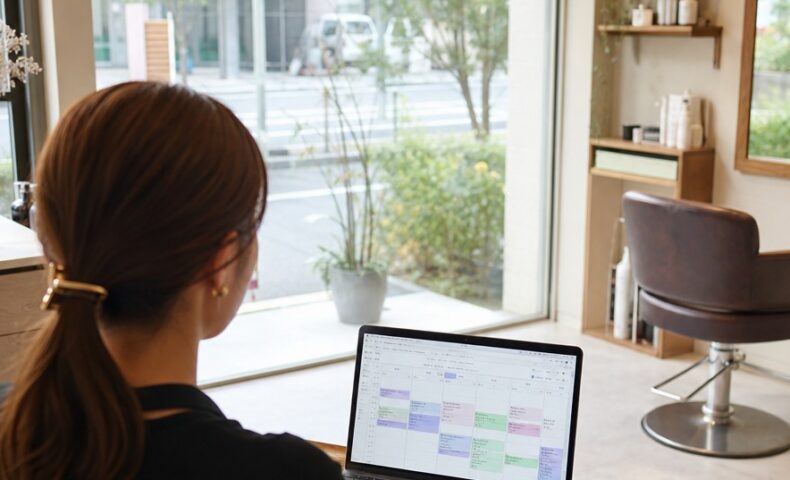
パソコン版の利点は、画面が広く、予約状況やメニュー情報を確認しながら入力しやすいことです。特に複数スタッフの予約を確認する場面や、掲載内容をまとめて見直す場面では、スマートフォンより作業の全体像を把握しやすくなります。
| 作業 | パソコンで行いやすい点 |
|---|---|
| 予約管理 | 日付、担当者、時間帯を広い画面で確認しやすい |
| メニュー管理 | 施術内容や注意事項を読み返しながら編集しやすい |
| 掲載情報の確認 | 写真、説明文、クーポンの内容をまとめて点検しやすい |
| 数値の確認 | アクセスや予約の変化を、期間を分けて見直しやすい |
ただし、パソコンで操作できることと、予約数が増えることは同じではありません。管理画面を開くだけでなく、アクセス数、予約率、クーポン利用、来店後の再予約などを関連づけて見ることが重要です。
PC版へ切り替えられないときは、入口・ブラウザ・権限を順番に確認する
サロンボードのPC版が表示されない場合は、次の順番で確認すると原因を絞り込みやすくなります。
- 公式のログイン入口を確認する。
検索結果のタイトルだけで判断せず、店舗運営者向けの画面かを確認します。 - ブラウザを更新する。
キャッシュや古いセッションが残っていると、ログイン画面や表示が安定しないことがあります。 - 別のブラウザで試す。
現在のブラウザだけで起きる問題か、パソコン全体の問題かを切り分けます。 - 登録情報を確認する。
ログインIDやパスワードの入力間違い、全角・半角の違いを確認します。 - アカウント権限を確認する。
店舗管理者とスタッフでは、表示されるメニューや編集範囲が異なる場合があります。 - 公式サポートへ確認する。
障害や仕様変更の可能性がある場合は、推測で設定を変えず、公式案内を確認します。
ログイン情報を入力するページは、URLやドメインを確認してください。第三者が作成した不審なページへIDやパスワードを入力しないことが基本です。パスワードを使い回している場合は、管理方法も見直しましょう。
サロンボードのPC操作を、予約数やリピート改善につなげる見方
サロンボードを単なる予約管理ツールとして使うだけでは、集客の改善点を見落とすことがあります。パソコンで作業するときは、掲載ページへのアクセス、クーポンの閲覧、予約への移行、来店後の再来店という流れで確認すると、どこを改善すべきか整理しやすくなります。
アクセスが少ない場合は、検索される情報を見直す
アクセスが少ないときは、エリア名、施術名、対象者、悩みなどがページ内で伝わっているかを確認します。サロンの強みが「何となく良さそう」という表現だけでは、比較中のユーザーに選ばれる理由が伝わりにくくなります。
アクセスはあるのに予約が少ない場合は、導線を確認する
アクセスがあるのに予約へ進まない場合は、クーポンの内容、料金、所要時間、対象者、予約枠の分かりやすさを見直します。割引率だけを大きくするより、初めての人が不安なく判断できる情報を揃えることが重要です。
新規予約があっても再来店につながらない場合
再来店を増やしたい場合は、施術後の案内、次回来店の目安、公式LINEやSNSとの連携などを設計します。予約管理のデータを見て、どのメニューで来店した人が再予約しやすいかを確認すると、改善施策を具体化できます。
クーポン設計の考え方は、ホットペッパービューティー運用に関する関連記事でも、掲載内容や予約導線とあわせて確認できます。
PC版の操作だけで解決しない、よくある運用上のつまずき
サロンボードをパソコンで開けても、集客の課題が自動的に解消するわけではありません。現場では、画面の操作よりも「何を見て、どの数字を改善するか」が曖昧なことが原因になるケースがあります。
- アクセス数だけを見て、予約率を確認していない
- クーポンを増やしすぎて、選びにくくなっている
- 写真やキャッチコピーを長期間更新していない
- 競合サロンと比べた強みがページに反映されていない
- 新規予約とリピーター向け施策を同じ考え方で運用している
掲載ページの改善では、地域や業種によって有効な表現が変わります。エステ、脱毛、ネイル、アイラッシュ、リラクゼーション、美容室など、同じホットペッパービューティーでも比較されるポイントは一様ではありません。
自店の掲載内容を客観的に見直したい場合は、ホットペッパービューティー運用支援の内容を確認し、現在の課題に合う支援かを判断してください。
サロンボードをパソコンで使うときのFAQ
サロンボードのPC版へ切り替える専用ボタンはありますか?
パソコンでは、専用ボタンを探すより、PCのブラウザから店舗運営者向けのログイン入口へアクセスするのが基本です。スマートフォン画面内の表示切り替えとは仕組みが異なる場合があります。
サロンボードにログインできないときは何を確認しますか?
公式のログイン入口、IDとパスワード、ブラウザの状態、アカウント権限を確認してください。複数のブラウザでも解決しない場合は、公式サポートへの確認が適切です。
サロンボードはスマートフォンとパソコンのどちらが便利ですか?
外出先で空き状況を確認するならスマートフォン、予約表や掲載情報をまとめて編集するならパソコンが向いています。作業内容に応じて使い分けると負担を抑えやすくなります。
まとめ:PC版への切り替え後は、画面ではなく運用全体を見直す
サロンボードのPC版を使うときは、パソコンのブラウザから店舗運営者向けの公式ログイン入口へアクセスすることが基本です。表示されない場合は、入口、ブラウザ、ログイン情報、権限の順番で確認すると切り分けやすくなります。
- 広い画面は予約管理や掲載情報の確認に向いている
- アクセス数だけでなく、予約率や再来店まで確認する
- クーポン、写真、説明文、予約導線を一体で見直す
- 操作方法で解決しない課題は、運用設計そのものを確認する
あなたの課題は、操作能力の不足ではなく、見るべき情報と改善手順が整理されていないことから生じている場合があります。まずは現在のアクセス数、予約数、主力メニューを並べ、改善したい場所を一つに絞ってみてください。
サロンボードの操作と集客改善をまとめて整理したい方へ
もしあなたが「自分のサロンでも予約をもっと増やせるのでは?」と感じたなら、年間100社以上の美容サロンをサポートしてきた株式会社Growth Partners Japanへご相談ください。無料相談では、ホットペッパービューティーの掲載内容や導線を確認し、改善の優先順位を提案します。
公式サイトでサービス内容を確認したうえで、現在の課題を言葉にできていなくても相談できます。
相談だけで契約を決める必要はありません。自店で見直せる点を整理する機会としてご利用ください。
参考資料・一次情報
ホットペッパービューティー掲載サロン向け案内
根拠として参照した内容:美容サロン向けの掲載・予約関連サービスを確認し、店舗運営者向けの説明と利用者向け画面を区別する際の参考としました。
Google Chrome ヘルプ
根拠として参照した内容:ブラウザ利用時の基本的な確認という一般的な案内の補足として参照しました。