「salonboard pc」と検索しているあなたは、パソコンでサロンボードを開きたいのに、入口が分からない、ログイン画面へ進めないと感じているのではないでしょうか。初めて使うときは、スマートフォン向けの情報やホットペッパービューティーの閲覧ページと混同しやすいものです。あなたの理解不足ではなく、入口と用途が分かれたサービス設計が原因です。
この記事では、SalonboardをPCで開く基本的な考え方、ログイン前に確認したいこと、入れないときの切り分け方を整理します。さらに、予約管理だけでなく、掲載ページやクーポンの改善へつなげる視点も紹介します。
- Salonboard PC版へ進むときの正しい入口
- ログイン前に準備しておきたい情報と環境
- ログインできない場合の確認手順
- Salonboardのデータを集客改善へ活かす方法
- 運用を外部へ相談する際の判断基準
Salonboard PC版は、契約時に案内された公式ログイン入口から入ります
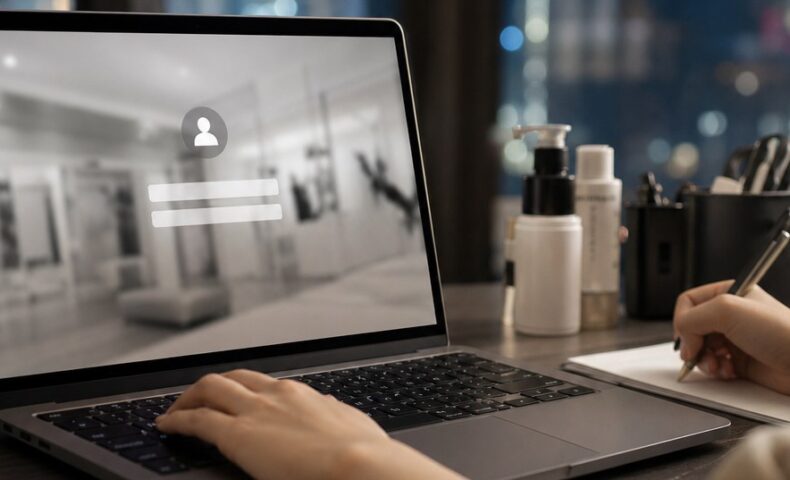
Salonboard PC版を使うときは、検索結果に表示された不明なログインページではなく、リクルートから案内された公式の管理画面入口を利用します。Salonboardは、ホットペッパービューティーに掲載する店舗側が、予約や顧客情報などを管理するためのサービスです。
一般のお客様がサロンを探すホットペッパービューティーの画面と、店舗が使うSalonboardの管理画面は別物です。お客様向けページで店舗情報を見ても、Salonboardの管理機能には入れません。
PCでSalonboardを開く前に確認したい3つの準備
ログインを急ぐ前に、契約情報、アカウント情報、通信環境を確認すると、原因の切り分けが早くなります。特に複数店舗を運営している場合は、どの店舗のアカウントで入るかも重要です。
1. 店舗用のログイン情報を確認する
必要になる情報は、契約時に発行されたログインIDやメールアドレス、パスワードなどです。担当者個人のメールアドレスを使っている場合、退職や担当変更でログインできなくなることもあります。
2. PCのブラウザと通信を確認する
ブラウザのバージョンが古い、CookieやJavaScriptが制限されている、社内ネットワークで特定の通信が遮断されていると、画面が正しく表示されない場合があります。まずはブラウザを最新版に近づけ、通常の通信環境で試してください。
3. 権限と対象店舗を確認する
ログインできても、担当者の権限によって表示できる機能が異なることがあります。店舗切り替え後に予約情報や売上情報が見えない場合は、ログイン失敗ではなく権限設定や対象店舗の問題かもしれません。
Salonboard PC版に入れないときは、症状別に確認すると解決しやすい
ログインできないときは、いきなりパスワードを何度も入力するのではなく、「入口に進めない」「認証情報が通らない」「入った後に機能が見えない」に分けて確認します。
| 症状 | 確認すること |
|---|---|
| ログイン画面が表示されない | 公式入口か、ブラウザ・通信環境・キャッシュを確認する |
| IDやパスワードが通らない | 入力ミス、全角半角、登録メールアドレス、再設定方法を確認する |
| ログイン後に店舗が違う | 店舗切り替えやアカウント権限を確認する |
| 一部の機能が表示されない | 契約内容、権限、サービス側のメンテナンス情報を確認する |
- 入口を確認する。契約時のメールや公式案内からログイン画面へ進みます。
- 入力情報を確認する。余分な空白、大文字小文字、全角入力がないか見直します。
- ブラウザを切り替える。別のブラウザやシークレットウィンドウで試します。
- 再設定・問い合わせを行う。解決しない場合は、公式サポートや契約担当者へ確認します。
Salonboardは予約管理だけでなく、集客改善の材料にもなる
Salonboard PC版を開けるようになった後に重要なのは、画面を見ることではなく、数字を改善行動へつなげることです。予約数だけでなく、空き枠、メニュー別の予約、来店後の再予約などを確認すると、どこに課題があるか見えやすくなります。
アクセスがあるのに予約が少ない場合
掲載ページを見られているのに予約につながらない場合は、クーポンの内容、料金の分かりやすさ、写真、メニュー説明、予約可能日時を見直します。アクセス数だけを増やしても、予約までの導線が弱ければ成果にはつながりません。
予約はあるのにリピートが伸びない場合
初回来店後の案内、次回来店の目安、メニュー提案、公式LINEなどの接点を確認します。新規予約の獲得とリピーター育成は別の施策です。片方だけに予算や時間を集中させると、集客が安定しにくくなります。
ホットペッパービューティーの掲載ページを改善したい場合は、サロン経営者向けの集客改善記事も参考になります。クーポン設計や検索順位の考え方を確認したうえで、Salonboardの数字を読むと判断しやすくなります。
PCでの管理を、掲載ページと予約導線の改善へつなげる方法
管理画面を開くだけでは、集客の課題は解消しません。毎月同じ項目を確認し、変化の理由を考え、掲載内容へ反映する流れを作ることが大切です。
- 予約数だけでなく、予約に至る前のアクセスや閲覧状況を確認する
- 予約が入りやすい曜日・時間帯と、空きが多い枠を比較する
- クーポンごとの利用状況を見て、目的と価格が合っているか考える
- 新規客と再来店客を分け、次回予約や案内方法を見直す
- 変更した内容と結果を記録し、一度に多くを変えすぎない
口コミや写真、キャッチコピーを改善する場合も、単独で変更するのではなく、地域の競合ページと比較して考えます。ホットペッパービューティーの上位表示やアクセス改善に関する解説を確認すると、掲載内容を感覚だけで変更するリスクを減らせます。
また、Salonboardの運用とあわせて、公式LINEやSNSを使ったサロン集客の考え方も整理しておくと、予約前後の顧客接点を設計しやすくなります。
Salonboardの運用を外部へ相談するときの判断基準
ログインや基本操作だけであれば、自社で対応できるケースもあります。一方、アクセス数、予約率、リピート率を継続的に改善したい場合は、画面操作ではなく分析と施策設計の専門性が必要です。
相談先を選ぶときは、単に「掲載を代行する」と説明する会社ではなく、次の項目を確認してください。
- ホットペッパービューティーの店舗運用に特化しているか
- 地域や競合を踏まえて改善案を出せるか
- 料金と作業範囲、契約期間が明確か
- 月次レポートや改善提案があるか
- 新規予約だけでなく、リピートや導線も見ているか
株式会社Growth Partners Japanは、100社以上の美容サロンを支援してきた実績をもとに、SEO対策、クーポン設計、導線改善を支援しています。サービスの考え方はホットペッパービューティー運用支援の公式案内で確認できます。
Salonboard PC版についてよくある質問
SalonboardはスマートフォンではなくPCで使う必要がありますか?
機能や契約内容によって異なりますが、管理作業はPCの大きな画面で行うほうが確認しやすい場合があります。利用できる端末や推奨環境は、公式案内を確認してください。
Salonboardのログイン画面が見つからないときはどうすればよいですか?
契約時の案内メール、担当者から共有された情報、公式サポートを確認してください。検索結果の広告や出所が不明なページからログインするのは避けます。
Salonboardに入れれば、ホットペッパーの予約数も増えますか?
ログインだけで予約数が増えるわけではありません。予約データや掲載状況を分析し、クーポン、写真、説明文、空き枠、再来店施策を改善する必要があります。
まとめ:Salonboard PC版は入口を確認し、数字を改善行動へ変える
Salonboard PC版へ入るときは、契約時に案内された公式の店舗用ログイン入口を使います。入れない場合は、入口、認証情報、ブラウザ、権限の順に確認すると原因を整理しやすくなります。
- お客様向けのホットペッパービューティー画面とSalonboardは別の管理画面
- ログイン前にID、パスワード、対象店舗、ブラウザ環境を確認する
- 予約数だけでなく、アクセス、クーポン、空き枠、リピートも見る
- 運用を任せる場合は、作業範囲と改善提案の有無を比較する
あなたの課題は、能力不足ではなく、見る数字と改善手順が整理されていないことから生じている可能性があります。まずは現在の掲載ページと予約状況を落ち着いて確認してください。
Salonboardの数字を、予約につながる改善へ変えたい方へ
もしあなたが「自分のサロンでも予約をもっと増やせるのでは?」と感じたなら、年間100社以上の美容サロンを支援してきた株式会社Growth Partners Japanへご相談ください。ホットペッパービューティーの掲載内容や導線を確認し、無料相談で改善ポイントをご提案します。
相談したからといって、すぐに契約する必要はありません。現在の課題を整理する場としてご利用いただけます。
参考資料・一次情報
Google 検索セントラル スターター ガイド
根拠として参照した内容:検索ユーザーに役立つ、分かりやすく信頼できる情報を提供するという基本的な考え方の確認に使用しました。