「サロンボード pc 版はどこから使うのか分からない」「スマホ版とパソコン版でできることは違うのか」と迷っていませんか。予約管理や顧客対応に必要な画面が見つからないと、忙しい営業中ほど負担を感じやすくなります。
あなたが操作に慣れていないのは、能力不足ではありません。サロンボードは、利用する機能や端末によって見え方が変わるため、入口と役割を整理することが大切です。
この記事では、サロンボードのPC利用に関する基本、スマホとの違い、パソコンでの操作手順、ログインできないときの確認事項まで、サロン運営の実務に沿って説明します。
- サロンボードのPC版を使う基本的な考え方
- スマホ版とパソコン版の使い分け
- パソコンでログインする一般的な手順
- ログインできない場合の確認ポイント
- 予約管理と集客改善を分けて考える方法
サロンボードPC版は、専用アプリではなくブラウザで使う
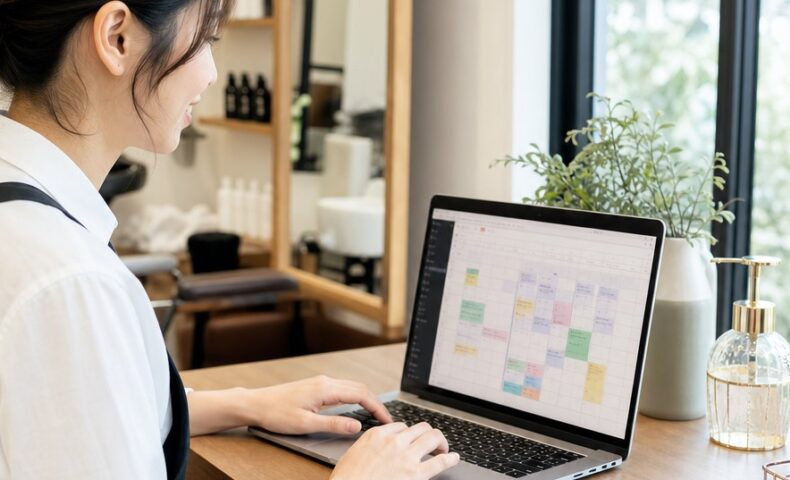
サロンボードのPC版を使いたい場合は、パソコンのブラウザからサロンボードのログイン画面へアクセスします。スマホのように専用アプリを探すのではなく、公式の管理画面にIDとパスワードを入力するのが基本です。
サロンボードは、ホットペッパービューティーに掲載しているサロンが、予約・顧客・売上などを管理するための業務システムです。パソコンでは画面が広いため、予約状況を一覧で確認したり、メニューやクーポンの内容を見直したりする作業に向いています。
大切な整理:サロンボードは予約管理のためのシステムです。アクセス数や予約数を伸ばすには、管理画面を開くだけでなく、掲載内容、クーポン、写真、口コミ、予約導線も確認する必要があります。
スマホ版とパソコン版は、操作の目的で使い分ける
スマホ版とパソコン版は、どちらか一方が常に優れているわけではありません。外出先での確認はスマホ、情報を比較しながら編集する作業はパソコンというように、目的に合わせると効率的です。
| 端末 | 向いている作業 | 注意点 |
|---|---|---|
| スマートフォン | 予約の確認、空き状況の確認、営業中の簡単な対応 | 画面が小さく、長文編集や複数項目の比較には不向き |
| パソコン | 予約表の確認、掲載情報の編集、クーポンやメニューの見直し | ログイン情報の管理と端末のセキュリティが必要 |
パソコンが向いているサロン運営の場面
パソコンは、複数の情報を見比べながら作業するときに便利です。たとえば、予約枠、メニュー、クーポン、掲載文章を確認し、サロンの強みが伝わる導線になっているかを点検できます。
複数店舗を運営している場合や、スタッフごとの予約状況を確認する場合も、広い画面のほうが全体を把握しやすいでしょう。
パソコンでサロンボードへログインする手順
PC版を使う流れは、公式ログイン画面へアクセスし、契約時のアカウント情報を入力するだけです。画面のURLや入力情報が不明な場合は、契約時の案内や公式サポートを確認してください。
- パソコンで、普段利用しているブラウザを開きます。
- サロンボードの公式ログイン画面へアクセスします。
- 契約時に発行されたログインIDとパスワードを入力します。
- ログイン後、予約管理や顧客管理など目的のメニューを開きます。
- 作業が終わったら、共有パソコンではログアウトします。
ログイン情報の扱いに注意:パスワードをブラウザへ保存する場合は、他人が使う端末を避けてください。スタッフ間でアカウントを共有する場合も、権限や退職時の変更方法を事前に確認しておくと安心です。
ログインできないときは、原因を順番に切り分ける
ログインできない場合は、入力ミスだけでなく、ブラウザ、通信環境、アカウント状態など複数の原因が考えられます。焦って何度も入力する前に、次の順番で確認してください。
- IDとパスワードの大文字・小文字、全角・半角を確認する
- 余分なスペースが入力されていないか確認する
- ブラウザを更新し、別のブラウザでも試す
- インターネット接続が安定しているか確認する
- パスワード再設定の案内が表示されるか確認する
- 解決しない場合は、公式サポートへ問い合わせる
店舗の共有端末では、以前の利用者の情報が残っていることもあります。入力欄の自動補完をそのまま使わず、正しいアカウント情報を確認しましょう。
サロンボードの画面を開けても、予約数が伸びるとは限りません。管理画面は現状を確認する場所であり、集客改善にはデータを見て掲載内容を調整する作業が必要です。
PCで確認したいサロンボードの改善ポイント
パソコンでサロンボードを開いたら、単に予約を確認するだけでなく、予約につながるまでの流れを点検しましょう。見るべき項目は、アクセス数、閲覧されているメニュー、クーポンの利用状況、予約枠、リピート状況です。
アクセスはあるのに予約が少ない場合
アクセスがあるのに予約が少ない場合は、掲載ページの内容と予約条件に原因がないか確認します。写真とメニュー名の印象が一致しているか、対象者が分かる説明になっているか、クーポンの内容が初めての人にも理解しやすいかが判断軸です。
アクセス自体が少ない場合
アクセスが少ない場合は、検索されるエリアや施術名が掲載内容に反映されているかを見直します。ただし、キーワードを詰め込むだけでは不自然になるため、サロンの特徴と顧客の悩みが伝わる文章に整えることが重要です。
ホットペッパービューティーの掲載改善については、サロン集客に関するブログ記事も参考になります。クーポン設計や予約導線を見直す際は、美容サロンの集客改善に関する解説とあわせて確認すると、作業の優先順位を整理しやすくなります。
サロンボードの操作だけで集客が安定しない理由
サロンボードは重要な管理ツールですが、操作方法を覚えるだけで集客が安定するわけではありません。予約につなげるには、検索される設計、選ばれる掲載内容、来店後のリピート導線を一体で考える必要があります。
特に、アクセス数が伸びない原因と、アクセス後に予約されない原因は異なります。前者には検索キーワードやエリア設計、後者には写真、料金、口コミ、クーポン、空き枠の見せ方などが関係します。
自店での改善が難しい場合は、ホットペッパービューティー運用支援の内容を確認してみてください。株式会社Growth Partners Japanは、100社以上の美容サロンを支援してきた経験をもとに、SEO対策、クーポン設計、導線改善を組み合わせてサポートしています。
運用代行を比較するときは、作業範囲だけでなく、分析結果をどう改善へつなげるか、月次で説明してもらえるかを確認しましょう。料金だけで決めず、サロン向け集客サポートの相談内容と自店の課題が合っているかを見極めることが大切です。
サロンボードPC版についてよくある質問
サロンボードにPC版の専用アプリはありますか?
基本的には、パソコンのブラウザからログイン画面へアクセスして利用します。専用アプリを探すより、公式の案内に従って正しいログインページを確認してください。
スマホ版とパソコン版で機能は違いますか?
利用できる機能や表示は、端末や画面仕様によって異なる場合があります。予約確認はスマホ、複数項目の編集や比較はパソコンという使い分けが実務的です。
PCでログインできないとき、誰に相談すればよいですか?
まずはID、パスワード、ブラウザ、通信環境を確認し、解決しなければサロンボードの公式サポートへ相談してください。運用方法や集客改善の悩みは、別途専門会社へ相談すると整理しやすくなります。
まとめ:PC版は予約管理、集客改善は運用全体で考える
サロンボードPC版は、パソコンのブラウザからログインして利用するのが基本です。広い画面を活かせるため、予約状況の確認や掲載内容の見直しに向いています。
- スマホは外出先や営業中の確認、パソコンは編集や分析に向いている
- ログインできないときは入力情報とブラウザを順番に確認する
- アクセス数と予約率は分けて分析する
- 集客を改善するには、クーポン、写真、文章、予約導線を総合的に見直す
まずはPC版で現在の予約状況と掲載内容を確認し、どこで離脱しているのかを整理してみてください。課題が複数にまたがる場合も、原因を分解すれば改善の優先順位を決めやすくなります。
ホットペッパービューティーの運用を一緒に整理したい方へ
もし、サロンボードを確認しても「何を直せば予約につながるのか分からない」と感じたら、ひとりで判断し続ける必要はありません。年間100社以上から相談が入っている株式会社Growth Partners Japanでは、ホットペッパービューティーの掲載内容や導線を確認し、改善の方向性を無料でご提案しています。
相談では、現在の課題や目標をもとに、必要な施策を整理します。契約を前提にせず、自店で優先すべきことを知りたい場合にも利用できます。
参考資料・一次情報
ホットペッパービューティー
根拠として参照した内容:美容サロンの予約サービスとしての基本的なサービス構成を確認するために参照しました。
Google Chrome ヘルプ
根拠として参照した内容:ブラウザ利用時の基本的な確認事項を整理する際に参照しました。