サロンボードのスマホ版は、外出先で予約状況や顧客情報を確認したい美容サロン経営者にとって便利な選択肢です。一方で、パソコン版と同じ操作ができるとは限らず、画面の小ささや通信環境によって作業しにくい場面もあります。
あなたがスマホで管理画面を開けない、予約変更に手間取る、どこまで操作できるのか分からないと感じているなら、能力不足ではありません。スマホ版とPC版の役割を整理しないまま使うと、誰でも迷いやすい仕組みです。
この記事では、サロンボード スマホ版でできること、外出先での実務的な使い方、PC版との違い、ログイン時の注意点を分かりやすく整理します。日々の予約管理を効率化し、集客改善に時間を回したいサロンオーナー向けの内容です。
- サロンボードのスマホ版で確認・操作しやすい機能
- 外出先で予約管理を行う際の具体的な使い方
- スマホ版とPC版を使い分ける判断基準
- ログインできないときに確認したい項目
- スマホ操作を集客改善につなげる考え方
サロンボードのスマホ版は何ができる?最初に知っておきたい結論
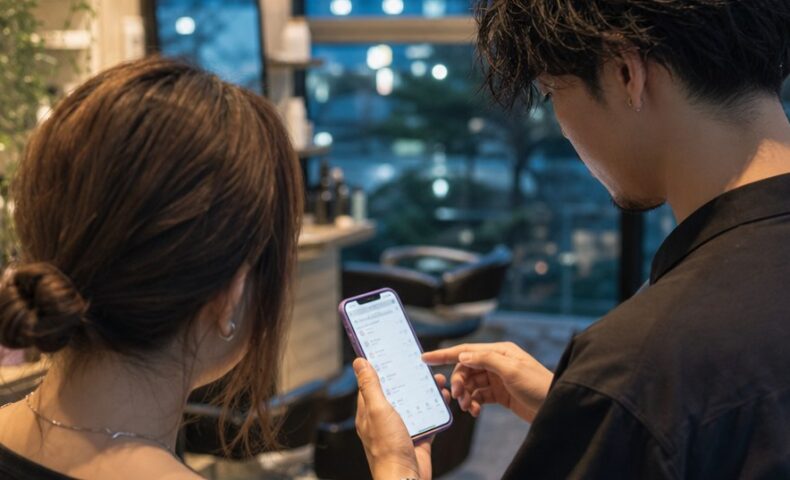
サロンボードのスマホ版は、外出先で予約状況を確認したり、空き枠や顧客情報を確認したりするために役立ちます。急な予約変更や問い合わせへの対応など、移動中や施術の合間に必要な確認を行いやすい点が特徴です。
ただし、掲載ページの細かな編集、クーポンの設計、写真や文章の調整、データ分析などは、画面の広いPC版のほうが作業しやすい傾向があります。スマホ版だけですべてを完結させるのではなく、確認と即時対応はスマホ、分析と改善はPCという分担が現実的です。
外出先で使いやすいサロンボードのスマホ機能
スマホ版の強みは、サロンにいない時間でも予約と顧客対応の状況を把握できることです。特に、経営者が施術・買い出し・移動などで店舗を離れる時間が多い場合に活用しやすくなります。
予約状況と空き枠を確認する
当日の予約、担当者ごとの予定、時間帯別の空き状況を確認できます。電話やSNSから問い合わせが来たときも、空き枠を見ながら返答しやすくなります。
ただし、画面が小さいスマホでは時間帯や担当者を見間違える可能性があります。予約を確定する前に、日付、施術メニュー、担当者、所要時間を落ち着いて確認してください。
予約変更やキャンセル状況を把握する
予約の変更やキャンセルが発生したとき、店舗へ戻らず状況を確認できます。空き枠が生まれた場合は、公式LINEやSNSで案内する判断にもつなげられます。
予約枠を埋めることだけを優先すると、準備時間やスタッフの休憩時間まで削ってしまうことがあります。空き枠の告知では、サロン側が無理なく対応できる時間だけを対象にしましょう。
顧客情報や予約内容を確認する
来店前に、予約メニューや過去の利用状況などを確認できる場合があります。担当者への申し送りや、事前準備の確認に役立ちます。
ログイン入口を迷わないようにする
スマホでサロンボードを使うには、正しいログイン画面へアクセスする必要があります。入口が分からなくなった場合は、サロンボードのスマホ版ログイン入口と手順を確認すると、アクセス方法を整理できます。
スマホ版とPC版はどう使い分けるべき?
スマホ版は「すぐ確認して対応する作業」、PC版は「情報を比較して改善する作業」に向いています。どちらが優れているかではなく、作業の目的で使い分けることが重要です。
| 作業 | スマホ版 | PC版 |
|---|---|---|
| 当日の予約確認 | 移動中でも確認しやすい | 複数情報を見やすい |
| 急な予約変更への対応 | 素早く確認しやすい | 入力内容を確認しやすい |
| クーポンや掲載内容の改善 | 細かな編集は負担になりやすい | 文章・画像を比較しやすい |
| アクセスや予約データの分析 | 概要確認向き | 全体傾向を把握しやすい |
PC版での操作方法やスマホ版との違いを詳しく確認したい場合は、サロンボードPC版とスマホ版の違いも参考になります。iPhoneでPC向け画面を開きたい場合は、端末やブラウザによって表示が変わるため、iPhoneでサロンボードのPC版を開く方法を確認してください。
予約確認や急な連絡はスマホ、クーポン・写真・キャッチコピーの改善や月次分析はPCに分けると、操作ミスと作業時間を抑えやすくなります。
スマホ版でログインできないときに確認すること
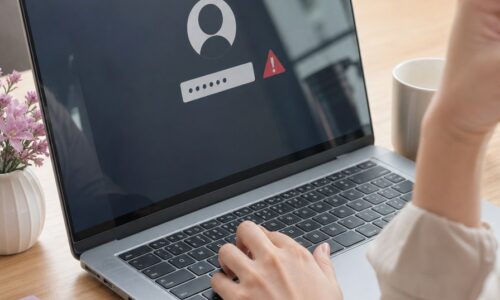
ログインできない場合は、サービスの障害と決めつける前に、入口・入力情報・ブラウザ・通信環境を順番に確認します。原因を切り分けると、復旧までの時間を短縮しやすくなります。
- ログイン入口を確認する:検索結果や保存した古いページではなく、店舗で共有している正規の入口を使います。
- ログイン情報を確認する:大文字・小文字、数字、記号、入力欄の余分な空白を確認します。
- 通信環境を切り替える:Wi-Fiが不安定な場合は、モバイル通信など別の接続を試します。
- ブラウザを確認する:キャッシュやCookieの影響が疑われる場合は、再起動や更新を行います。
- 権限と店舗情報を確認する:アカウントの権限変更や店舗切り替えがないか、管理者へ確認します。
スマホでの予約管理を集客改善につなげる方法
スマホ版は予約を処理するだけでなく、空き枠や予約の偏りを見つけるためにも使えます。重要なのは、確認した情報を掲載内容や再来店施策の改善へつなげることです。
空きやすい曜日と時間帯を記録する
毎週同じ時間帯に空きが出るなら、その枠に合うメニューやクーポンを検討できます。単発の空きだけで判断せず、数週間から月単位で傾向を見ることが大切です。
予約数だけでなく予約率を見る
アクセスが増えても予約が増えない場合、クーポン内容、価格、写真、説明文、予約導線のどこかに改善余地がある可能性があります。反対にアクセスが少ない場合は、検索されるメニュー名や地域キーワードの見直しが先になることがあります。
スマホ作業に時間を使いすぎない
外出先で細かな編集を続けると、確認作業が長引きやすくなります。日々の確認項目を「当日予約」「キャンセル」「問い合わせ」に絞り、掲載改善は時間を確保してPCでまとめて行うと効率的です。
ホットペッパービューティーの運用は、ログインできることだけで成果が決まるものではありません。ページの見せ方、クーポン設計、口コミへの対応、リピーター導線を一体で考える必要があります。
サロンボードのスマホ版に関するよくある質問
サロンボードのスマホ版はアプリですか?
スマホのブラウザから利用する形が基本です。アプリのように使いたい場合でも、非公式アプリや不審なログイン画面を使わず、正しい入口をブックマークして利用してください。
スマホ版だけでクーポンや掲載内容を改善できますか?
作業できる範囲はありますが、スマホ版だけで細かな改善を続けるのは負担になりやすいです。文章や画像を比較しながら調整する作業は、画面の広いPCで行うほうが確認しやすくなります。
外出先で予約を確認するときの注意点は何ですか?
周囲から画面を見られない環境で操作し、端末のロックと通信状態を確認することです。顧客情報を扱うため、共有端末への保存やログイン状態の放置にも注意してください。
まとめ:スマホ版は即時対応、PC版は改善に使い分ける
サロンボード スマホ版は、外出先で予約状況や空き枠を確認し、急な変更へ対応するために役立ちます。一方、クーポンや掲載ページの改善、データ分析はPC版のほうが作業しやすい傾向があります。
- スマホ版は予約確認と緊急対応に向いている
- PC版は掲載内容の改善と分析に向いている
- ログインできないときは入口・情報・通信・権限を順番に確認する
- 予約数だけでなく、アクセス数や予約率も確認する
- スマホで得た気づきを、クーポンや導線改善につなげる
まずは、あなたのサロンで「スマホで確認する作業」と「PCで改善する作業」を分けてみてください。操作環境を整理するだけでも、集客管理の負担を見直すきっかけになります。
ホットペッパービューティーの運用を整理したい方へ
サロンボードの操作を整えても、アクセス数や予約数が伸びない場合は、掲載ページ、クーポン、導線、リピーター施策をまとめて確認する必要があります。
株式会社Growth Partners Japanでは、年間100社以上の美容サロンから相談を受け、ホットペッパービューティーのSEO対策、クーポン設計、導線改善を支援しています。無料相談では、現在の運用状況をもとに改善の優先順位を一緒に整理できます。
相談したからといって、すぐに契約を決める必要はありません。スマホ版の使い方だけでなく、予約につながる運用全体を見直したいときに活用してください。